

Una pantalla puede ser cara, nítida y de diseño cuidado y, aun así, hacer que el escritorio resulte incómodo. Unos centímetros más baja de la cuenta, demasiado cerca o demasiado a un lado, y una jornada de trabajo concentrado acaba con los hombros tensos, el cuello rígido y la sensación de estar recolocándolo todo sin parar. En esta guía verás cómo colocar el monitor para sentarte mejor, concentrarte con más facilidad y tener un espacio de trabajo más cuidado.
Empieza por tu postura natural de trabajo
La posición del monitor tiene que adaptarse a tu cuerpo, y no al revés. Por eso conviene ajustar primero la silla y el escritorio, antes de tocar la pantalla. Siéntate bien atrás, con los pies apoyados en el suelo o en un reposapiés, la zona lumbar bien sujeta y los codos relajados en un ángulo de unos 90 grados mientras escribes.
Ahora mira al frente sin levantar la barbilla ni encorvar los hombros. Esa es la altura a la que debe quedar tu monitor principal. Si colocas primero la pantalla y luego te adaptas a ella, es fácil que acabes inclinándote hacia delante, estirando los brazos hacia el teclado o mirando hacia arriba todo el día.
El teclado y el ratón también cuentan. Tenlos lo bastante cerca como para que los codos queden junto al cuerpo. Aunque la pantalla esté en el sitio perfecto, el conjunto no resultará cómodo si el teclado y el ratón te sacan de una postura neutra.
Ajusta el monitor a la altura correcta
Para la mayoría de las personas, el borde superior de la pantalla debe quedar a la altura de los ojos o un poco por debajo. Así la mirada baja de forma natural hacia el centro de la pantalla. Es un ajuste pequeño con un efecto grande, porque mirar ligeramente hacia abajo suele ser más cómodo que levantar la barbilla una y otra vez.
Hay excepciones. Si usas gafas progresivas, un monitor a la altura de los ojos puede obligarte a echar la cabeza hacia atrás para ver bien por la zona correcta de la lente. En ese caso, baja la pantalla hasta que puedas leer con comodidad y la cabeza recta. Las personas altas también pueden necesitar más recorrido de ajuste del que ofrece un pie sencillo.
Con un brazo para monitor o un elevador de monitor es más fácil, porque puedes ajustar la altura con precisión sin apilar libros, cajas u objetos inestables debajo de la pantalla. Además, el escritorio se ve más ordenado. No se trata solo de subir el monitor, sino de colocarlo justo donde tu postura se mantiene relajada.
Usa el centro de la pantalla como referencia
Una prueba útil es mirar al centro del monitor. La vista debería caer de forma natural un poco por encima y bajar luego con suavidad por el contenido. Si levantas la barbilla para leer la parte superior de la pantalla, bájala. Si doblas el cuello hacia abajo todo el rato, súbela.
No te pases. Una pantalla montada muy alta puede quedar espectacular en una foto del escritorio, pero cansa después de una tarde de hojas de cálculo, edición, reuniones o partidas.
Busca una distancia de visión cómoda
En la mayoría de los escritorios funciona bien que el monitor quede a un brazo de distancia, normalmente entre 50 y 75 cm de los ojos. La distancia adecuada depende del tamaño de la pantalla, la resolución, el escalado del texto y tu forma de trabajar.
Una pantalla grande de 32 pulgadas suele necesitar más distancia que un monitor de 24 pulgadas, para que puedas abarcar toda la imagen sin mover demasiado los ojos. Una pantalla de alta resolución puede estar a menudo algo más cerca porque el texto se mantiene nítido, mientras que una de menor resolución suele resultar más cómoda algo más lejos y con el texto más grande.
La mejor pista es lo que hace tu cuerpo. Si te inclinas hacia delante para leer, aumenta primero el tamaño del texto o de la interfaz antes de acercar el monitor. Si giras la cabeza para ver las esquinas de la pantalla, aléjala un poco. Deberías poder ver toda la pantalla sin forzar los ojos ni el cuello.
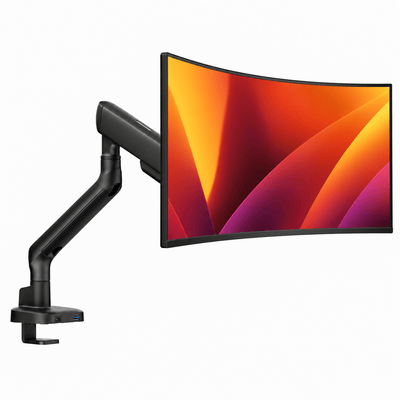
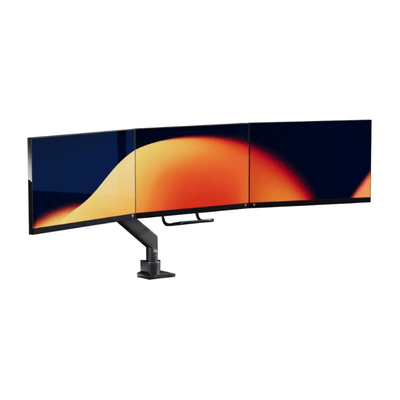
Nuestros soportes de monitor

Coloca la pantalla principal en el centro
Tu monitor principal tiene que estar justo delante de ti, en tu línea de visión natural, y no un poco desplazado ni orientado desde una esquina del escritorio.
Esto importa sobre todo si pasas horas en una misma aplicación, ya sea una línea de tiempo, un programa de diseño, un editor de código, un panel financiero o el correo. Con la pantalla centrada giras menos el cuello y el escritorio transmite más calma y equilibrio.
Inclina el monitor hacia arriba o hacia abajo solo lo necesario para evitar reflejos y mantenerlo perpendicular a tu mirada. Evita una inclinación exagerada. Si lo inclinas mucho hacia arriba, reflejará las luces del techo, y si lo inclinas mucho hacia abajo, costará más verlo con comodidad.
La luz también influye. Si puedes, coloca la pantalla perpendicular a la ventana, en lugar de justo delante o de espaldas a ella. Así reduces los reflejos y los contrastes fuertes de luz. Si la luz natural cambia a lo largo del día, un brazo para monitor ajustable te permite hacer pequeñas correcciones en vez de trabajar a pesar del deslumbramiento.
Cómo colocar dos monitores
La colocación de dos monitores depende de en cuál haces la mayor parte del trabajo. El error más habitual es poner justo delante de la silla el hueco entre las dos pantallas. Queda simétrico, pero te pasas el día mirando un poco a la izquierda y un poco a la derecha en lugar de al frente.
Si uno de los monitores es claramente el principal, colócalo justo delante de ti y pon el segundo al lado, ligeramente girado hacia ti. Mantenlos juntos para que la vista pase de uno a otro sin tener que girar mucho la cabeza. Ponlos también a la misma altura en la medida de lo posible, sobre todo si sueles arrastrar ventanas de una pantalla a otra.
Si usas las dos pantallas por igual, coloca el punto medio entre ellas delante de ti y gíralas un poco hacia dentro, formando una V muy abierta. Es una buena opción para trabajos en los que consultas información constantemente, como la edición, el trading, el desarrollo, las operaciones o la investigación.
Si colocas los monitores uno encima del otro, deja el principal abajo. La pantalla de arriba sirve para material de consulta, el chat, el control de la música o cosas que miras de vez en cuando. Mirar hacia arriba un momento no es un problema. Hacerlo todo el día para tu tarea principal, sí.
Coloca el portátil sin perjudicar tu postura
Un portátil funciona mejor como segunda pantalla junto a un monitor externo. Ponlo al lado de tu pantalla principal, ligeramente girado hacia ti, y elévalo con un soporte para portátil para que su borde superior quede más cerca de la altura del monitor. Usa un teclado y un ratón externos para no tener que estirar los brazos ni doblar las muñecas alrededor del portátil.
Si el portátil es tu única pantalla, súbelo hasta que la pantalla quede más o menos a la altura de los ojos y trabaja con teclado y ratón aparte. Es una de las mejoras más sencillas para teletrabajar, porque miras la pantalla a mejor altura y además ganas espacio libre en el escritorio.
Eso sí, tiene un inconveniente: con el portátil elevado, el teclado integrado deja de ser práctico. Por eso el teclado externo no es un extra. Es lo que completa la postura ergonómica.
Deja margen para moverte y concentrarte
La mejor posición del monitor no es para siempre. Tu cuerpo cambia de postura, las tareas varían, la luz del sol se desplaza y el escritorio tiene que servir para jornadas muy distintas. Una instalación rígida puede verse ordenada y aun así resultar limitante cuando pasas del trabajo concentrado a videollamadas, revisiones en grupo o una larga sesión de juego.
Por eso conviene elegir un equipo con suficiente margen de ajuste. Un buen brazo te permite acercar la pantalla para trabajos de detalle, alejarla cuando necesitas más fondo en el escritorio, girarla en vertical o despejar la superficie cuando el escritorio tiene que servir para otra cosa. Los brazos para monitor de Alberenz están diseñados para sujetar la pantalla con firmeza, ordenar bien los cables y darte control sobre tu espacio de trabajo.
Pasa los cables por detrás de la pantalla y déjales holgura suficiente para poder ajustarla. Un brazo que no se puede mover porque los cables van tirantes pierde su sentido. Una superficie despejada también reduce el ruido visual, y así te pones a trabajar con más facilidad sin sentirte rodeado de aparatos.
Haz una comprobación rápida antes de empezar a trabajar
Antes de dar por buena una nueva disposición, trabaja 15 minutos como sueles hacerlo. Lee texto pequeño, escribe, entra en una llamada, pasa de una ventana a otra y fíjate en lo que hace tu cuerpo cuando dejas de pensar en la postura.
Si los hombros se te suben, puede que la pantalla esté demasiado alta o que tengas que estirarte demasiado. Si la cabeza se te va hacia delante, puede que el monitor esté demasiado lejos o que el texto sea muy pequeño. Si te giras una y otra vez hacia un lado, vuelve a centrar la pantalla principal o replantéate cuál es de verdad tu pantalla principal.
Un buen puesto de trabajo casi no se nota. Cuando la pantalla está a la altura, la distancia y el ángulo adecuados, dejas de pelearte con el escritorio y simplemente trabajas.



