

Una pantalla que está solo un poco mal colocada puede hacer que una jornada larga resulte más pesada de lo necesario. Si ajustas la inclinación del monitor con cuidado, el texto se lee mejor, los reflejos desaparecen y tu postura tiene que compensar menos. Es un cambio pequeño que se nota mucho en la comodidad, en la concentración y en el aspecto ordenado de tu escritorio.
La inclinación suele quedar para el final, sobre todo cuando la pantalla ya está a la altura correcta. Sin embargo, altura e inclinación van de la mano. Un monitor puede estar a la altura de los ojos y aun así obligarte a estirar el cuello, inclinarte hacia delante o pelearte con los reflejos si el ángulo de visión no es el adecuado.
Por qué la inclinación del monitor cambia tu forma de trabajar
La inclinación determina el ángulo de la pantalla respecto a tus ojos. En la mayoría de los puestos, el borde superior de la pantalla debería quedar a la altura de los ojos o justo por debajo, mientras que la pantalla se inclina un poco hacia atrás y queda orientada hacia ti. Así la imagen sigue la dirección natural de tu mirada y no tienes que cambiar de postura para adaptarte a ella.
El ángulo correcto no es igual para todo el mundo ni para todos los escritorios. Influyen la altura de la silla, la longitud del torso, el tamaño del monitor, la distancia de visión, las gafas graduadas y si trabajas sentado o de pie. Un monitor de 27 pulgadas colocado más al fondo puede necesitar una inclinación distinta a la de una pantalla pequeña que usas de cerca. No se trata de copiar un número fijo de grados, sino de conseguir una vista que resulte natural desde tu postura habitual de trabajo.
También hay un motivo visual para hacerlo bien. Las luces del techo y las ventanas pueden apagar las zonas oscuras de la pantalla o crear reflejos molestos. Antes de bajar el brillo o mover todo el escritorio, prueba a cambiar un poco la inclinación. Muchas veces es la forma más rápida de ver una imagen más limpia.
¿Cómo se ajusta la inclinación en cuatro pasos?
Parte de la postura en la que trabajas de verdad, no de la que crees que deberías tener. Siéntate con la espalda apoyada en la silla, pon los pies planos en el suelo y relaja los hombros. Si usas un escritorio elevable, ajústalo todo primero para la posición que más utilizas y afina el ángulo para la otra más adelante.
1. Ajusta primero la altura del monitor. Coloca la parte superior de la pantalla a la altura de los ojos o un poco por debajo. Si llevas gafas progresivas o bifocales, quizá te resulte más cómodo con la pantalla algo más baja para no tener que levantar la barbilla.
2. Centra la pantalla delante de ti. El monitor principal debe quedar alineado con el teclado y con tu cuerpo. Si giras el cuello todo el día, el problema está en la posición de la pantalla, y eso no se soluciona del todo con una inclinación mejor.
3. Inclina la pantalla ligeramente hacia atrás. Empieza con una inclinación suave de unos 10 a 20 grados. Lee un párrafo, revisa una hoja de cálculo y mira la parte superior e inferior de la pantalla. La imagen debe verse nítida sin que tengas que bajar la cabeza ni echarla hacia atrás.
4. Comprueba los reflejos en tu horario de trabajo. Una configuración puede parecer perfecta por la mañana y fallar por la tarde, cuando entra el sol en la habitación. Haz el ajuste mientras el reflejo está ahí, en lugar de adivinar cuando ya ha desaparecido.
Haz movimientos pequeños. Unos pocos grados pueden cambiar más de lo que esperas, sobre todo en pantallas grandes. Cuando el ángulo te parezca bien, trabaja de 20 a 30 minutos antes de volver a tocarlo. Tu cuerpo necesita algo de tiempo para saber si la postura es realmente cómoda o solo diferente.
El mejor ángulo depende de tu puesto de trabajo
Si trabajas sentado, a muchas personas les va bien una ligera inclinación hacia atrás, con la parte inferior de la pantalla un poco más cerca que la superior. La pantalla acompaña así a tu mirada, que de forma natural se dirige algo hacia abajo, y ves toda la imagen sin esfuerzo. Aun así, una pantalla más vertical puede ser mejor si el monitor está más bajo de lo habitual o si necesitas colores precisos y uniformes para trabajos creativos.
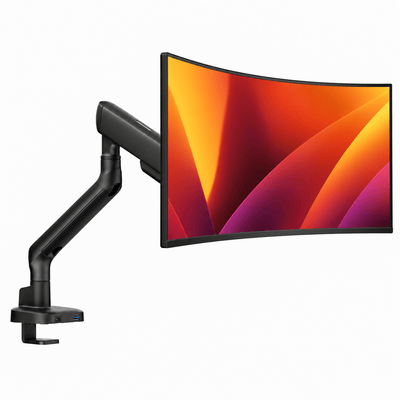
En un escritorio de pie, la inclinación es todavía más personal. Al estar de pie cambian la altura de tus ojos y la distancia a la pantalla. Si subes el escritorio pero dejas el monitor con el mismo ángulo, es posible que acabes mirando demasiado hacia abajo. Un brazo para monitor que permite ajustar la altura y la inclinación por separado hace que estos cambios sean más rápidos y precisos.
Con un portátil, el problema es otro. Inclinar la pantalla mejora la visibilidad, pero el teclado queda en un ángulo incómodo si es lo único que usas para escribir. Para sesiones largas, eleva la pantalla del portátil y usa un teclado y un ratón externos. Así colocas la pantalla a la medida de tus ojos sin perjudicar las muñecas.
Nuestros soportes de monitor

¿Qué señales indican que tu monitor necesita un ajuste?
Las molestias casi nunca aparecen de golpe. Suelen empezar como pequeños hábitos que acaban pareciendo normales: inclinarte para leer, frotarte los ojos después de una videollamada, mover la silla una y otra vez o ladear la cabeza para evitar un reflejo. Vale la pena prestar atención a esas señales.
Si la parte superior de la pantalla se ve más oscura o menos legible que el centro, puede que la inclinación sea excesiva. Si ves las luces del techo reflejadas en la pantalla, quizá esté demasiado vertical u orientada hacia la fuente de luz. Si notas el cuello tenso en la base del cráneo, revisa la altura y la inclinación antes de echarle la culpa a la silla.
Una buena posición de la pantalla casi no se nota. Puedes pasar de escribir a leer y a una reunión sin tener que recolocar la cabeza constantemente. Eso es lo que buscas: que tu cuerpo compense menos y puedas concentrarte mejor.
Con dos monitores hace falta otro enfoque
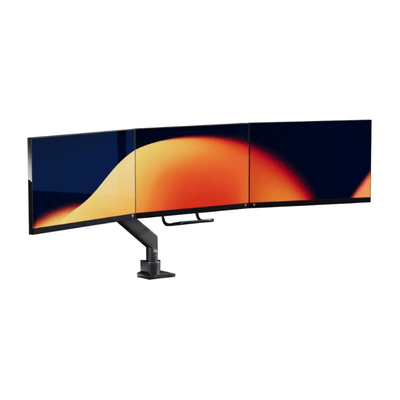
Con dos pantallas, la principal debe ocupar la posición más directa. Colócala delante de ti y gira la secundaria un poco hacia dentro para que ambas formen una curva suave alrededor de tu puesto. Evita ponerlas planas en línea recta, a menos que estén muy juntas. Esa disposición te obliga a girar el cuello más de lo que la mayoría de la gente cree.
Inclina las dos pantallas para que formen un plano visual continuo, pero no des por hecho que necesitan el mismo ajuste. Un monitor vertical para documentos puede necesitar un ángulo algo distinto al de una pantalla horizontal para diseño o vídeo. Lo importante es que tus ojos puedan pasar de una a otra sin tener que reenfocar de golpe ni cambiar de postura.
Aquí es donde un buen brazo para dos monitores demuestra su valor. Como ajustas cada pantalla por separado, no tienes que conformarte con un término medio. Además libera espacio en el escritorio, de modo que el conjunto se ve más ligero, más pensado y más fácil de mantener ordenado.
Haz que el ajuste se mantenga
La mejor inclinación sirve de poco si el monitor se va moviendo poco a poco a lo largo del día. Si la pantalla se inclina hacia delante o no mantiene el ángulo, revisa primero la tensión de inclinación del soporte. La mayoría de los brazos para monitor tienen un ajuste de tensión pensado para adaptarse al peso de la pantalla. Haz cambios pequeños, prueba el movimiento y para en cuanto el monitor se quede en su sitio sin que tengas que hacer demasiada fuerza para moverlo.
No aprietes demasiado el mecanismo. Un soporte debe moverse de forma controlada, no quedarse bloqueado. Puede que quieras mover la pantalla para una presentación, para enseñarle algo a otra persona o al pasar de estar sentado a estar de pie. Un buen soporte se mueve entonces con suavidad y luego se queda firme.
Antes de instalar un brazo para monitor, comprueba que su capacidad de carga es suficiente para tu pantalla. Cuenta el peso sin el pie y los accesorios que vayas a fijar. Un soporte adecuado protege el monitor, se ajusta mejor y da a tu escritorio una silueta más serena. Alberenz diseña sus productos para el puesto de trabajo en torno a ese equilibrio entre una sujeción robusta y un manejo limpio y moderno.
Revisa el ángulo de vez en cuando
Vuelve a comprobar el ángulo de la pantalla cada vez que cambie algo: una silla nueva, otra altura de escritorio, un monitor más grande, otra habitación o una luz distinta. Incluso unas gafas nuevas pueden cambiar la posición que te resulta más cómoda.
Trata la inclinación como parte de tu configuración y no como un detalle que se resuelve una sola vez al montar el soporte. Con el ángulo adecuado, la pantalla trabaja a tu favor y tu atención se queda en el trabajo, en la partida o en la idea que tienes entre manos.



