

Monitor, który drży przy każdym pisaniu, przesunięciu krzesła czy sięgnięciu po kawę, to coś więcej niż drobna niedogodność. Rozprasza, utrudnia precyzyjną pracę i sprawia, że nawet starannie urządzone stanowisko wygląda na niedokończone. Aby zapobiec chwianiu się monitora, najpierw ustal, skąd bierze się ruch. Potem możesz po kolei zadbać o stabilność każdego elementu stanowiska.
Stabilnego ekranu prawie się nie zauważa. Niezależnie od tego, czy montujesz film, przeglądasz prezentację, grasz, czy przechodzisz z jednego spotkania na drugie, monitor powinien zostać dokładnie tam, gdzie go ustawiłeś.
Najpierw sprawdź, co naprawdę się rusza
Gdy monitor się chwieje, winę często zrzuca się na ramię do monitora. Ramię jest jednak tylko częścią całości. Blat, sposób montażu, waga ekranu, prowadzenie kabli, a nawet podłoga pod biurkiem mogą powodować widoczny ruch.
Połóż lekko dłoń na biurku, gdy ekran się chwieje. Jeśli drga sam blat, przyczyną jest prawdopodobnie uginający się blat, poluzowane śruby albo niestabilna rama. Jeśli biurko stoi nieruchomo, a monitor się porusza, sprawdź mocowanie ramienia, przeguby i miejsce, w którym monitor łączy się z ramieniem. Ten prosty test pozwala uniknąć dokręcania niewłaściwej części.
Warto też zwrócić uwagę, kiedy pojawia się ruch. Jeśli ekran chwieje się podczas pisania, prawdopodobnie drga blat. Jeśli rusza się przy zmianie wysokości, napięcie ramienia może być za słabe. Jeśli ekran powoli opada lub się obraca, zwykle chodzi o wyważenie albo udźwig, a nie o biurko.
Zacznij od stabilnego biurka
Dobre ramię do monitora działa najlepiej na biurku, które jest w stanie je utrzymać. Cienkie blaty z płyty wiórowej, blaty puste w środku i lekkie biurka z regulacją wysokości mogą się uginać pod dźwignią, jaką tworzy wysunięte ramię z dużym ekranem.
Najpierw sprawdź, czy wszystkie połączenia biurka są dobrze dokręcone. Obejrzyj nogi, poprzeczki, łączenia ramy i śruby blatu. Niewielki luz u podstawy szybko zamienia się w widoczny ruch na górze monitora, zwłaszcza przy ekranie 27- lub 32-calowym albo monitorze ultrawide.
Następnie sprawdź, w którym miejscu blatu znajduje się mocowanie. Środek tylnej krawędzi jest zwykle najmocniejszy, bo leży najbliżej ramy i lepiej rozkłada ciężar. Nie montuj ramienia przy krawędzi bez podparcia ani w części blatu, która już ugina się pod naciskiem.
Jeśli blat jest cienki albo widać, że zacisk się w niego wgniata, użyj płytki wzmacniającej. Rozkłada ona nacisk na większą powierzchnię, chroni blat i ogranicza jego uginanie się. To praktyczne uzupełnienie przy biurkach szklanych, blatach laminowanych i mniej masywnych powierzchniach.
Biurko z regulacją wysokości wymaga dodatkowego sprawdzenia. Lekki ruch w najwyższej pozycji jest normalny, szczególnie przy lżejszych ramach na dwóch nogach. Zanim wymienisz ramię, upewnij się, że biurko stoi poziomo, stopki regulacyjne mocno przylegają do podłogi, a drgania nie pochodzą z podłogi. Nawet solidne ramię nie zrównoważy w pełni chwiejącej się podstawy biurka.
Wybierz odpowiedni sposób montażu
Sposób, w jaki ramię jest przymocowane do biurka, ma bezpośredni wpływ na stabilność. Większość ramion montuje się za pomocą zacisku albo przez przelotkę w blacie. Oba sposoby sprawdzają się bardzo dobrze, jeśli pasują do biurka.
Zacisk montuje się szybko i pasuje do wielu litych blatów. Aby trzymał najmocniej, umieść go na płaskim, wolnym fragmencie blatu i dokręć równomiernie. Sprawdź, czy podkładka zacisku w całości przylega do spodu blatu. Jeśli zahacza o listwę, korytko na kable albo element ramy, ramię może się przesunąć pod obciążeniem.
Przy montażu przez przelotkę mocowanie przechodzi przez otwór w blacie. To często pewniejsze rozwiązanie przy ciężkich monitorach, zestawach z dwoma ekranami i biurkach, przy których często coś się reguluje. Ponieważ ramię jest zakotwiczone przez blat, mniej rusza się na boki. Potrzebny jest jednak gotowy otwór na kable albo starannie wywiercony otwór.
Bez względu na wybrany sposób nie dokręcaj zbyt mocno. Zbyt duża siła może uszkodzić blat albo wywołać nierównomierny nacisk, który zmniejsza stabilność. Dokręć tak, aby mocowanie trzymało pewnie, i sprawdź je ponownie po kilku dniach używania, gdy materiały się ułożą.
Nasze uchwyty do monitorów

Dobierz ramię do rzeczywistej wagi monitora
Ramiona do monitorów mają maksymalny udźwig nie bez powodu. Ekran, który jest blisko tej granicy albo ją przekracza, może się odbijać, opadać, przechylać lub trudno go ustawić. Problem jest wyraźniejszy przy monitorach zakrzywionych, ekranach ultrawide i modelach z głęboką obudową, w których ciężar znajduje się dalej od punktu mocowania.
Sprawdź, ile waży Twój monitor bez oryginalnej podstawy, i porównaj to z zakresem udźwigu ramienia. Nie kieruj się tylko przekątną ekranu. Dwa monitory 32-calowe mogą ważyć bardzo różnie, a ciężki ekran na mocno wysuniętym ramieniu tworzy większą dźwignię niż ten sam ekran blisko mocowania.
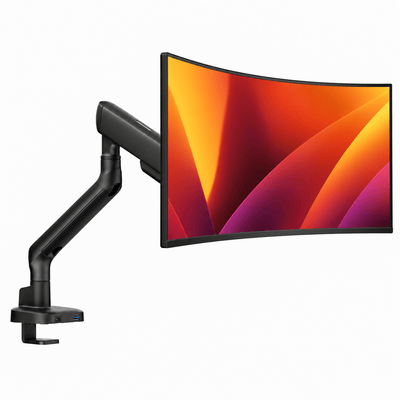
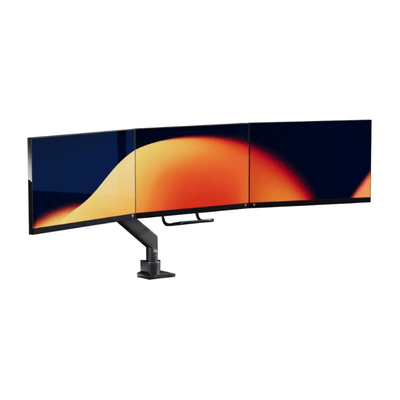
Do jednego dużego ekranu wybierz ramię do monitora Heavy Duty zaprojektowane do takiego ciężaru, zamiast obciążać lżejszy model do granic jego możliwości. Przy dwóch monitorach zwróć uwagę zarówno na udźwig każdego ramienia, jak i na łączny udźwig podstawy. Uporządkowane stanowisko może wyglądać lekko, o ile jego konstrukcja jest solidna.
Jeśli na tym samym ramieniu masz też uchwyt na laptopa, kamerę internetową, lampę na monitor albo inne akcesorium, uwzględnij również ich wagę. Drobne dodatki mogą zaburzyć wyważenie, gdy ramię i tak jest blisko swojej granicy.
Ustaw napięcie, zanim dopracujesz położenie
Nawet dobrze zamontowane ramię trzeba jeszcze wyregulować. Większość ramion ze sprężyną gazową ma śrubę regulacyjną, która dopasowuje siłę podnoszenia do wagi monitora. Gdy napięcie jest za słabe, monitor powoli opada. Gdy jest za mocne, ekran sam się podnosi albo stawia opór przy przesuwaniu.
Reguluj napięcie małymi krokami, gdy monitor jest już zamontowany. Przekręć śrubę o ćwierć obrotu, sprawdź ekran na wybranej wysokości i w razie potrzeby powtórz. Chodzi o kontrolowany ruch: na tyle lekki, aby ustawić ekran jedną ręką, i na tyle stabilny, aby został na miejscu po puszczeniu.
Potem sprawdź przeguby odpowiadające za pochylanie, obracanie na boki i obrót ekranu. Powinny pracować z oporem, ale nie być zablokowane. Jeśli ekran zmienia kąt za każdym razem, gdy poruszy się biurko, przeguby wymagają mocniejszego dokręcenia. Używaj narzędzia dostarczonego przez producenta, jeśli jest w zestawie, i unikaj prowizorycznych narzędzi, które mogą uszkodzić punkty regulacji.
Trzymaj monitor tak blisko osi ramienia, jak pozwala na to Twoja praca. Wysunięcie ramienia daleko do przodu przydaje się, gdy tego potrzebujesz, ale zwiększa dźwignię i sprawia, że każde drganie jest lepiej widoczne. Przy codziennej pracy nieco bardziej złożone ramię zwykle daje spokojniejszy wygląd i stabilniejszy ekran.
Dobrze zamocuj płytkę VESA i śruby
Płytka VESA łączy monitor z ramieniem. Jeśli to połączenie jest luźne, żadna regulacja biurka nie usunie chwiania. Sprawdź, czy płytka jest prosto ustawiona, w pełni przylega i jest przykręcona śrubami o właściwej długości.
Zbyt długie śruby dochodzą do końca, zanim płytka zostanie mocno dociśnięta. Zbyt krótkie nie wchodzą wystarczająco głęboko w gwint. Niektóre monitory wymagają też tulejek dystansowych, bo ich gniazdo VESA jest zagłębione w obudowie. Używaj śrub przeznaczonych do Twojego monitora i dokręcaj je wszystkie równomiernie.
Gdy monitor jest już zamocowany, chwyć go delikatnie z obu stron i sprawdź, czy połączenie z tyłu ma luz. Kliknięcie, przesunięcie albo szczelinę przy płytce VESA trzeba od razu usunąć. Solidne połączenie chroni ekran i utrzymuje porządek na stanowisku.
Poprowadź kable tak, aby nie ciągnęły ekranu
Porządkowanie kabli to nie tylko kwestia wyglądu. Ciężki kabel zasilający albo mocno napięta wiązka może ciągnąć monitor, gdy ramię się porusza. Ekran przechyla się wtedy, obraca albo odskakuje do innej pozycji.
Tam, gdzie to możliwe, prowadź kable przez kanały na kable w ramieniu, ale zostaw wystarczający zapas na pełny zakres ruchu. Sprawdź ramię w najwyższej, najniższej, najbliższej i najdalszej pozycji. Jeśli kabel w którymś miejscu się napina, poprowadź go inaczej, zanim zakończysz ustawianie stanowiska.
Nie przywiązuj kabla na sztywno jednocześnie do ruchomej części ramienia i do nieruchomego punktu na biurku. Tworzy to napięcie na ramieniu. Luźna pętla na kablu pozwala zachować kontrolowany ruch, a stanowisko nadal wygląda schludnie.
Kiedy ruch monitora jest normalny?
Żadne stanowisko nie jest całkowicie odporne na drgania. Lekkie uderzenie w blat może na chwilę poruszyć ekran, zwłaszcza duży ekran na wysuniętym ramieniu. To normalne. Ważne jest, aby monitor szybko się uspokoił i pozostawał stabilny podczas zwykłej pracy.
Nie jest natomiast normalne, gdy ekran długo się odbija, wyraźnie porusza się podczas pisania, powoli opada albo gdy podstawa ramienia przesuwa się po biurku. Wtedy warto dokładniej sprawdzić udźwig, miejsce mocowania albo samo biurko. Czasem najszybszym rozwiązaniem jest zamiana prostego ramienia na mocniejszy model. Przy dobrym stanowisku nie musisz ciągle niczego poprawiać.
Stabilny monitor zmienia to, jak pracuje się przy biurku. Ekran zostaje na swoim miejscu, Twoja postawa jest bardziej stała, a uwaga pozostaje przy pracy. Zadbaj o solidną podstawę i reguluj ramię małymi krokami. Wtedy ekran będzie stał stabilnie przez cały dzień.



