

Mit einem Monitorarm sieht der Schreibtisch in fünf Minuten aufgeräumter aus. Wie sich Ihr Körper nach fünf Stunden Arbeit anfühlt, hängt davon ab, wie gut Sie ihn einstellen.
Wenn Sie einen Monitorarm so einstellen möchten, dass Sie bequem davor sitzen, achten Sie weniger auf den Arm selbst und mehr darauf, wo Augen, Nacken, Schultern und Hände den Bildschirm ganz natürlich erwarten. Eine gute Einrichtung bemerken Sie bei der Arbeit kaum. Sie sollten weder zum Bildschirm greifen noch das Kinn anheben oder sich nach vorn beugen müssen, um mittig vor dem Bild zu bleiben.
Warum die Position des Monitorarms wichtiger ist, als viele denken
Ein Monitorarm schafft nicht nur Platz auf dem Schreibtisch. Er bestimmt, wie Ihr Körper zum Bildschirm steht, und davon hängen den ganzen Tag über Haltung, Wohlbefinden und Konzentration ab.
Steht der Monitor zu niedrig, sitzen Sie schnell mit rundem Rücken. Steht er zu hoch, strecken Sie den Nacken nach oben. Ist er zu weit entfernt, beugen Sie sich vor. Ist er zu nah, müssen Ihre Augen mehr leisten als nötig. Die richtige Position vermeidet diese kleinen Ausgleichsbewegungen, die sich über lange Arbeitstage summieren.
Auch optisch hat das Vorteile. Ein gut positionierter Monitor sorgt für eine ruhigere, durchdachte Einrichtung. Der Bildschirm steht mittig, die Tischplatte wird frei, und der ganze Arbeitsplatz wirkt gepflegter. Das ist angenehm, wenn Ihr Schreibtisch der Ort ist, an dem Sie am besten nachdenken.
So stellen Sie den Monitorarm für den Alltag ein
Der Anfang ist einfach. Setzen Sie sich ganz nach hinten auf den Stuhl, mit den Füßen flach auf dem Boden, entspannten Schultern und den Ellbogen nah am Körper. Bringen Sie den Monitor dann in diese Haltung.
Beginnen Sie mit der Bildschirmhöhe
Bei den meisten Menschen sollte das obere Drittel des Bildschirms etwa auf Augenhöhe liegen. Wenn Sie auf die Mitte des Bildschirms schauen, blicken Sie dann leicht nach unten, und dieser Winkel ist für längeres Arbeiten natürlicher.
Tragen Sie eine Gleitsichtbrille oder lesen Sie vor allem viel Text, stellen Sie den Bildschirm vielleicht lieber etwas tiefer. Nutzen Sie einen großen Bildschirm hauptsächlich für Bildarbeit, können Sie ihn etwas höher stellen, damit die Mitte bequem im Blickfeld bleibt. Hier wird Ergonomie persönlich. Eine gute Position richtet sich danach, wie Sie tatsächlich arbeiten, und zwingt Sie nicht in eine Haltung wie aus dem Lehrbuch.
Wählen Sie den richtigen Sehabstand
Ein bewährter Abstand ist etwa eine Armlänge, doch die Bildschirmgröße spielt mit. Ein 24-Zoll-Monitor kann meist etwas näher stehen als ein 32-Zoll-Bildschirm. Auch die Auflösung zählt, denn scharfe Schrift bleibt aus größerem Abstand gut lesbar.
Ein einfacher Test: Sie sollten bequem lesen können, ohne sich nach vorn zu beugen. Merken Sie, dass Sie im Lauf des Tages immer näher an den Bildschirm rücken, holen Sie ihn näher heran oder vergrößern Sie die Schrift. Füllt der Bildschirm Ihr ganzes Blickfeld aus und ziehen Sie den Kopf immer wieder zurück, schieben Sie ihn weiter weg.
Richten Sie den Bildschirm auf Ihren Körper aus, nicht auf den Schreibtisch
Viele Einrichtungen geraten aus der Mitte, weil die Tastatur anders liegt, ein Laptop mitbenutzt wird oder die Klemme an einer bestimmten Stelle am besten passt. Ihr Hauptbildschirm sollte sich aber an Ihrem Körper ausrichten, genauer an Nase und Brustbein, und nicht an der Mitte der Tischplatte.
Auf kleinen Arbeitsplätzen ist das noch wichtiger. Bei einer aufgeräumten Einrichtung geht es nicht nur um Symmetrie. Es geht darum, den Kopf nicht immer wieder drehen zu müssen. Steht Ihr Monitor ein paar Zentimeter zur Seite versetzt, folgt Ihre Haltung früher oder später.
Stellen Sie die Neigung gegen Spiegelungen und Nackenverspannungen ein
Der Bildschirm sollte direkt zu Ihnen zeigen, weder schräg nach oben zum Kinn noch schräg von oben herab. Steht der Monitor tiefer als ideal, kann eine leichte Neigung nach hinten helfen. Müssen Sie ihn aber stark neigen, stimmt meist die Höhe nicht.
Nutzen Sie die Neigung zur Feinabstimmung und nicht, um eine falsche Grundposition auszugleichen. Verursacht die Deckenbeleuchtung Spiegelungen, ändern Sie zuerst Höhe oder Abstand des Monitors, bevor Sie den Bildschirm stark kippen. Der geradeste Blickwinkel ist meist auch der angenehmste.
Die beste Position hängt von Ihrer Einrichtung ab
Eine feste Formel gibt es nicht, weil kein Arbeitsplatz wie der andere ist. Die ideale Position des Arms hängt von der Monitorgröße, der Tiefe des Schreibtischs, der Stuhlhöhe und Ihrer Art der Arbeit ab.
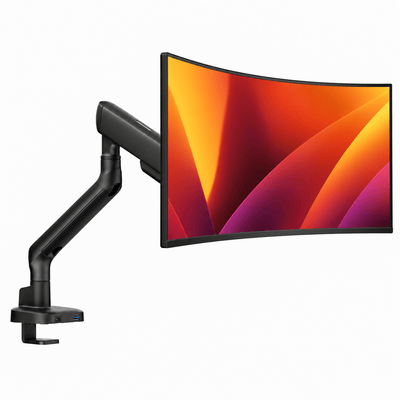
Mit einem Monitor
Stellen Sie den Monitor direkt vor sich, mit dem oberen Bereich etwa auf Augenhöhe und in einem Abstand, in dem Sie bequem lesen. Das ist die einfachste ergonomische Anordnung und meist auch die ruhigste fürs Auge.
Ist Ihr Schreibtisch nicht sehr tief, hilft ein Monitorarm, weil Sie den Bildschirm weiter nach hinten schieben können, ohne Fläche auf der Tischplatte zu verlieren. Diese zusätzliche Tiefe macht viel aus, besonders wenn Sie lange am Stück tippen.
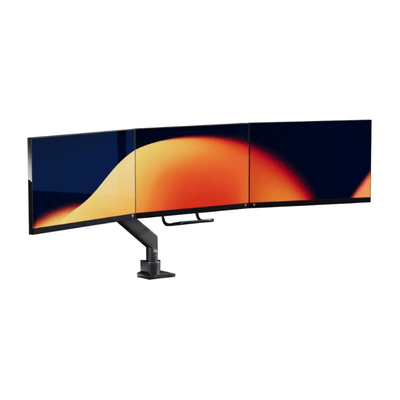
Mit zwei Monitoren
Nutzen Sie beide Bildschirme gleich oft, stellen Sie sie dicht nebeneinander, mit der Fuge direkt vor Ihnen. Drehen Sie sie leicht nach innen, damit Sie den Kopf nicht weit nach links oder rechts drehen müssen.
Ist ein Monitor eindeutig Ihr Hauptbildschirm, stellen Sie ihn direkt vor sich und den zweiten seitlich daneben, leicht zu Ihnen gedreht. Das funktioniert besser, wenn auf dem zweiten Bildschirm E-Mails, Chats, Musik oder Unterlagen geöffnet sind.
Die Abwägung ist einfach. Zwei symmetrisch angeordnete Bildschirme wirken ausgewogen und eignen sich gut, wenn Sie an zwei Dingen parallel arbeiten. Eine Anordnung mit einem Hauptbildschirm ist besser, wenn ein Bildschirm den größten Teil Ihrer Aufmerksamkeit bekommt.
Mit Laptop und Monitor
Ein häufiger Fehler ist, den Laptop flach auf dem Schreibtisch liegen zu lassen und den externen Monitor zu hoch oder zu weit weg zu stellen. Ist der externe Monitor Ihr Hauptbildschirm, stellen Sie ihn mittig vor sich und nutzen den Laptop als zweiten Bildschirm.
Arbeiten Sie oft am Laptop, stellen Sie ihn höher, damit sein Bildschirm näher an die Höhe des Monitors kommt. So müssen Sie den Kopf weniger bewegen, wenn Sie zwischen den Bildschirmen wechseln. Ein guter Arbeitsplatz wirkt wie aus einem Guss und nicht zusammengestückelt.
Unsere Monitorhalterungen

Häufige Fehler beim Einstellen eines Monitorarms
Auch ein hochwertiger Arm gleicht eine falsche Platzierung nicht aus. Die meisten Beschwerden gehen auf ein paar vorhersehbare Fehler zurück.
Der erste: Der Arm wird montiert, und man hört auf, sobald der Monitor von der anderen Seite des Raums gut aussieht. Die Optik ist wichtig, die Arbeitshaltung aber wichtiger. Was auf dem Schreibtisch mittig wirkt, kann für Ihren Körper trotzdem falsch stehen.
Der zweite: Der Monitor wird zu hoch gestellt, in der Hoffnung, dadurch gerader zu sitzen. Das geht meist nach hinten los. Stundenlang leicht nach unten zu schauen, halten Sie länger durch, als geradeaus oder nach oben zu blicken.
Der dritte: Der Rest des Arbeitsplatzes wird vergessen. Ist der Stuhl zu niedrig, liegt die Tastatur zu weit vorn oder zwingt Sie der Schreibtisch zu ungünstigen Griffen, löst die Position des Monitors das Problem nicht allein. Ergonomie funktioniert nur als Ganzes.
Den Monitorarm nach der ersten Einrichtung feinjustieren
Die beste Einrichtung gelingt selten auf Anhieb. Achten Sie in den ersten Arbeitstagen darauf, was Ihr Körper Ihnen meldet.
Fühlt sich der Nacken am Hinterkopf verspannt an, steht der Bildschirm vielleicht zu hoch oder zu weit weg. Wird der obere Rücken müde, beugen Sie sich wahrscheinlich vor, um gut zu sehen. Ist eine Schulter angespannter als die andere, steht der Monitor möglicherweise leicht außermittig.
Ändern Sie jeweils nur wenig. Verschieben Sie den Bildschirm um ein paar Zentimeter. Stellen Sie ihn etwas tiefer. Ziehen Sie ihn etwas näher heran. Kleine Anpassungen bringen oft mehr als große, weil Sie so genau die Position finden, die Ihrem Körper am angenehmsten ist.
Hier zeigt ein gut gebauter Monitorarm, was er kann. Bewegt er sich gleichmäßig, steht er stabil und lässt sich die Federspannung zuverlässig einstellen, ist das Feinjustieren einfach statt mühsam. Das ist der Unterschied zwischen einem Zubehörteil und einem Arbeitsplatz, der wirklich besser wird.
Ein schneller Test für die richtige Position
Setzen Sie sich, schließen Sie die Augen und lassen Sie die Schultern sinken. Schauen Sie ganz natürlich geradeaus und öffnen Sie dann die Augen. Die Mitte Ihres Bildschirms sollte ungefähr dort liegen, wo Ihr Blick landet.
Legen Sie nun die Hände auf die Tastatur und arbeiten Sie ein paar Minuten. Bleibt das Kinn in einer neutralen Position, bleiben die Schultern unten und lehnt der Rücken ohne Anstrengung am Stuhl, sind Sie nah dran.
Falls nicht, stellen Sie noch einmal nach. In der richtigen Position des Monitorarms können Sie sich konzentrieren, ohne ständig etwas korrigieren zu müssen. Steht der Bildschirm dort, wo er hingehört, vergessen Sie den Arm von selbst.
Ein guter Arbeitsplatz spart nicht nur Platz. Sie können länger und mit weniger Beschwerden daran arbeiten, und die ganze Umgebung wirkt klarer, ruhiger und durchdachter. Genau darauf sollten Sie hinarbeiten, wenn Sie Ihren Monitorarm einstellen.



