
Dit skrivebord bør ikke få dig til at kigge ned, læne dig frem eller bane dig vej gennem kabler hver morgen. De bedste ergonomiske forbedringer fjerner de små irritationer, der hober sig op i løbet af en lang arbejdsdag: en skærm, der står for lavt, en bærbar computer, der fylder hele bordpladen, et tastatur, der ligger lige uden for rækkevidde, eller en arbejdsplads, der aldrig rigtig føles færdig.
En bedre opstilling handler ikke om at tilføje mere udstyr for udstyrets skyld. Det handler om en arbejdsplads, der understøtter fordybelse, ser gennemtænkt ud og kan tilpasses, når dagen ændrer sig. Start med de forbedringer, der påvirker din kropsholdning og den plads, du kan bruge på skrivebordet. Bagefter kan du finpudse de detaljer, der gør opstillingen til din egen.
Ergonomiske forbedringer starter med skærmens placering
Det meste ubehag ved skrivebordet begynder i øjenhøjde. Når en skærm står for lavt, kompenserer du ved at sænke hagen og runde den øverste del af ryggen. Når den står for højt, bliver nakken ved med at være strakt. Ingen af delene føles som et problem de første 20 minutter. Efter flere timer kan begge dele påvirke, hvordan du arbejder.
1. Montér en monitorarm
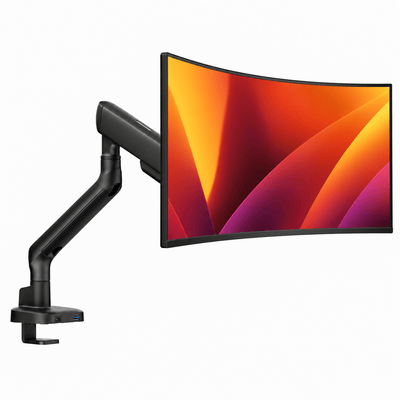
En monitorarm er en af de ændringer, der gør størst forskel, fordi skærmen får en rigtig plads i opstillingen. Udgangspunktet er enkelt: Placér den øverste tredjedel af skærmen omtrent i øjenhøjde, cirka en armslængde væk. Derfra justerer du i små trin efter din kropsholdning, skærmens størrelse og eventuelle briller.
Med en god monitorarm kan du også trække skærmen tættere på til detaljeret arbejde, skubbe den tilbage, når du har brug for mere dybde på skrivebordet, og vinkle den, så der er færre genskin. Lige så vigtigt er det, at skærmen kommer op fra bordpladen. Den frie flade får hele arbejdspladsen til at virke lettere.
Før du vælger en arm, så tjek skærmens vægt, VESA-hulmønsteret og tykkelsen på bordpladen. Kraftigt udstyr koster mere end en simpel fod, men det betaler sig, når skærmen bliver præcis, hvor du stiller den, i stedet for at synke, vippe eller stritte imod, når du justerer den.
2. Vælg en monitorarm til to skærme, hvis du arbejder side om side
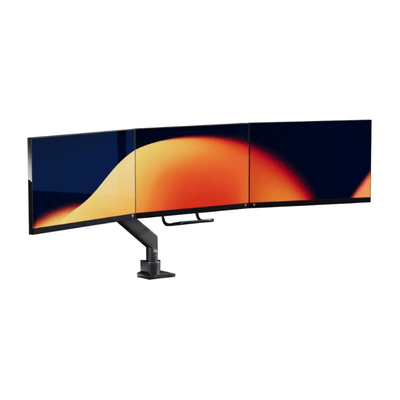
To skærme kan gøre arbejdet lettere for analytikere, designere, udviklere, gamere og alle, der jævnligt slår noget op i ét vindue, mens de arbejder i et andet. Fejlen er at lade skærmene stå på deres egne fødder. De fylder meget på skrivebordet og efterlader begge skærme i en højde, der ikke helt passer.
En monitorarm til to skærme samler skærmene i ét overskueligt område. Stil dem tæt sammen og drej dem lidt indad, så øjnene let kan bevæge sig mellem dem. Hvis den ene er din primære skærm, så stil den lige foran dig og den anden ved siden af. Bruger du dem lige meget, skal mellemrummet mellem dem være midt for dig.
Der er dog en bagside. To skærme er ikke automatisk mere ergonomiske, hvis de får dig til at dreje nakken hele dagen. Foregår det meste af arbejdet på én skærm, er en enkelt større skærm måske det roligste valg. Det rigtige svar afhænger af, hvordan du faktisk bruger dit skrivebord, ikke af hvor imponerende opstillingen ser ud på et billede.
3. Hæv den bærbare i stedet for at sidde krumbøjet over den
Bærbare computere er lavet til at tage med, ikke til en god kropsholdning ved skrivebordet hele dagen. På bordet ender skærmen som regel et godt stykke under en behagelig synshøjde. En laptopholder til formålet løfter skærmen tættere på øjenhøjde og frigør plads på skrivebordet.
Når den bærbare er hævet, så brug et separat tastatur og en separat mus. Det er nødvendigt, fordi du ikke både kan have skærmen højt og skrive behageligt på den bærbares tastatur. En monitorarm med laptopholder fungerer særlig godt i små opstillinger, hvor begge skærme får en afbalanceret placering, uden at skrivebordet bliver fyldt op.
Hvis du arbejder hybridt, giver denne forbedring dig en fast rutine, når du kommer ind ad døren. Du sætter den bærbare til, forbinder tilbehøret og arbejder ved en opstilling, der føles ens, uanset om du er på kontoret tre dage om ugen eller arbejder hjemme hele tiden.
Indret skrivebordet, så du kan bevæge dig naturligt
Skærmhøjden får meget opmærksomhed, fordi den er synlig. Hvordan tastatur, mus og stol står i forhold til hinanden, er lige så vigtigt. Du bør ikke skulle strække dig, trække skuldrene op eller holde armene i luften for at nå det, du bruger mest.
4. Skab en bedre plads til tastatur og mus
Placér tastaturet i en højde, hvor skuldrene kan forblive afslappede, og albuerne kan hvile tæt ved siden af kroppen. Underarmene skal kunne bevæge sig fremad uden anstrengelse, og håndleddene skal være så lige som muligt i stedet for at være bøjet skarpt opad eller til siden.
Hold musen tæt på tastaturet. Ligger den for langt ude til siden, bliver en enkel bevægelse til timevis af gentagne stræk. Har du et smalt skrivebord, kan en monitorarm gøre en mærkbar forskel ved at frigøre plads. Du får den dybde, der skal til, for at placere tastatur og mus, hvor kroppen vil have dem, og ikke hvor skærmens fod tvinger dem hen.
5. Gør plads til skiftende opgaver
Et skrivebord, man arbejder godt ved, giver plads til mere end én stilling. Måske skriver du i en time, skitserer idéer på papir, gennemgår et dokument, holder et videomøde og redigerer koncentreret inden frokost. En opstilling, hvor hver centimeter af bordpladen er låst til ét formål, føles hurtigt begrænsende.
Hold et frit arbejdsområde lige foran dig. Opbevar det, du bruger hver dag, inden for rækkevidde, men flyt de mindre vigtige ting væk fra det sted, hvor du arbejder. Det kan betyde, at en oplader, en stak notesbøger, en spilcontroller eller et headset får en fast plads i stedet for at vandre rundt på skrivebordet.
Skrivebordet behøver ikke at være tomt. Hver ting på det skal bare have en grund til at være der og må ikke stå i vejen for din næste opgave.
6. Afstem stol og skrivebord, før du køber mere tilbehør
Ergonomisk udstyr fungerer bedst, når stolens og skrivebordets højde passer til det. Indstil først stolen, så fødderne har støtte på gulvet eller en fodstøtte, knæene er i en behagelig stilling, og hofterne ikke sidder for lavt i forhold til bordet. Derefter tilpasser du skærmens og tastaturets placering efter det.
Hvis skrivebordet er for højt til din siddestilling, og du derfor hæver stolen, mister fødderne måske støtten. Så er en fodstøtte en praktisk løsning. Er skrivebordet for lavt, er det bedre at hæve bordpladen eller vælge et hæve-sænkebord. Der findes ingen indstilling, der passer til alle, fordi kropsproportioner, fodtøj og skrivebordenes mål er forskellige.
Skab mindre visuel uro uden at gemme det, du bruger
En arbejdsplads af høj kvalitet bør virke rolig ved første øjekast. Rod er ikke kun et spørgsmål om udseende. Det gør de ting, du ofte bruger, sværere at finde, giver mindre brugbar plads og kan give en følelse af, at arbejdet aldrig er helt under kontrol.
7. Før kablerne bevidst
Kabelføring er en af de mindst iøjnefaldende ergonomiske forbedringer, men den betyder meget for, hvordan en opstilling føles. Løse kabler trækker i udstyret, samler støv og får selv velvalgt udstyr til at se midlertidigt ud.
Før strøm-, skærm- og opladerkabler langs undersiden eller bagkanten af skrivebordet. Lad der være slæk nok til, at en monitorarm kan bevæge sig i hele sit udsving, men undgå lange løkker, der hænger synligt. Saml kablerne efter funktion, hvor det kan lade sig gøre, og sørg for, at stikkene stadig er til at komme til, når du skifter udstyr.
En ryddelig kabelføring beskytter også det, du har investeret i din opstilling. Du hænger sjældnere fast i noget, og alle dele ser ud til at høre sammen i stedet for at være tilføjet én ad gangen.
8. Brug en monitorforhøjer, når en arm ikke passer
En monitorforhøjer er en enkel og stabil måde at hæve en skærm på og samtidig skabe struktur på skrivebordet. Den er et rigtig godt valg til lettere skærme, smalle skriveborde eller til dem, der foretrækker en fast synsposition. Nogle kan også lide den måde, en forhøjer ser ud på, især fordi skærmen får en tydelig plads uden bevægelige dele.
Begrænsningen ligger i justeringsmulighederne. En monitorforhøjer kan ikke trække skærmen frem eller dreje den til siden, og den frigør mindre plads på bordpladen end en arm. Vælg den, når skærmen allerede står næsten ideelt, og du vil hæve den på en pæn måde. Vælg en arm, når fleksibilitet og plads på skrivebordet kommer først.
9. Afslut med tilbehør, der fjerner daglige irritationer
Det sidste lag er personligt. En velplaceret headsetholder, en ladestation, en dokumentholder eller en skrivebordsmåtte kan gøre arbejdspladsen mere behagelig at bruge og rarere at vende tilbage til. Den slags detaljer skal støtte dine vaner og ikke blive til en samling tilbehør, du føler dig forpligtet til at bruge.
Tænk på de øjeblikke, der afbryder din koncentration. Leder du efter et opladerkabel? Flytter du headsettet fra tastaturet før hvert opkald? Skubber du papirer til side for at få plads til en notesbog? Løs de tilbagevendende irritationer først. Det mest nyttige tilbehør er ofte det, du holder op med at lægge mærke til, fordi det stille og roligt holder orden på skrivebordet.
Vores monitorarme

Vælg forbedringer, der spiller godt sammen
De bedste opstillinger er bygget som en helhed. En laptopholder giver mere mening sammen med et separat tastatur. En monitorarm til to skærme fungerer bedst, når skrivebordet er dybt nok, og skærmene har en størrelse, der passer til arbejdet. Kabelføring bliver lettere, når armene holder udstyret hævet og samler forbindelserne.
Det er her, udstyr af høj kvalitet viser sit værd. Holdbare komponenter, pålidelig justering og en pæn finish hjælper en arbejdsplads med at forblive rolig i det daglige. Alberenz ser skrivebordet både som et sted, hvor man skal kunne arbejde godt, og som et stykke design, fordi de to ting hænger tættere sammen, end man skulle tro.
Du behøver ikke at lave det hele om på én gang. Start med placeringen af din primære skærm, og tag dig derefter af det, der generer dig. Når hver forbedring giver dig mere bevægelsesfrihed og gør skrivebordet mere brugbart, føles arbejdsdagen mindre som noget, du skal igennem, og mere som et sted, der er indrettet til at hjælpe dig videre.



