

Egy monitor mellett függőlegesen álló laptop az egész íróasztal jellegét megváltoztatja. Hely szabadul fel az asztallapon, a laptop állandó helyet kap az összeállításban, és a kábeleket is sokkal könnyebb rendben tartani. A laptop függőleges rögzítése tehát nem csak helytakarékosságról szól. A cél egy olyan munkahely, amely nyugodtabbnak hat, jobban működik, és hosszú napokon át is kényelmes marad.
A függőleges laptoptartó különösen akkor hasznos, ha a laptop külső monitort hajt meg. Ahelyett, hogy a billentyűzet, a monitor, a dokkoló és a laptop szétterülne az egész asztalon, a számítógép állandó helyet kap a munkaterület szélén vagy a monitortartó kar alatt. Így kevesebb dolog van a szeme előtt, és több hely marad a munkára.
Melyik függőleges rögzítési mód illik Önhöz?
Két gyakori megoldás létezik: az asztalra helyezhető függőleges állvány, illetve egy állítható laptoptartó, amelyet monitortartó karra, asztali rúdra vagy fali rendszerre lehet szerelni. Hogy melyik a jobb, attól függ, milyen gyakran viszi magával a laptopot, mennyi helyre van szüksége az asztalon, és hogy munka közben nyitva szeretné-e tartani a képernyőt.
Az asztalra helyezhető függőleges állvány a legegyszerűbb megoldás. A lecsukott laptopot az élén tartja, általában egy állítható, párnázott vájatban. Ideális egy rendezett, dokkolós összeállításhoz, amelyben a külső monitor a fő képernyő. Megbeszélésre, utazásra vagy máshol végzett munkához egy mozdulattal kiveheti a laptopot.
A bilinccsel rögzített vagy karra szerelt tartó szorosabban beépíti a laptopot az összeállításba. Teljesen felemeli az asztallapról, és a monitor mellé vagy alá helyezi. Ez a jó választás, ha az asztal minden centimétere számít, de ilyenkor jobban kell figyelni a teherbírásra, a bilincs biztonságára és a kábelek mozgására.
Ne tévessze össze a tárolásra szolgáló függőleges állványt a nyitott laptophoz tervezett tartóval. A lecsukott laptop egy keskeny tartóban is megállhat függőlegesen. A nyitott laptophoz tálca vagy VESA-kompatibilis tartó kell, amely megtartja az alsó részt, és használható magasságban tartja a képernyőt.
Lecsukva vagy nyitva használja majd a laptopot?
Mielőtt bármit megvásárolna vagy felszerelne, döntse el, hogyan használja a laptopot. A lecsukott fedelű használat, amelyet gyakran clamshell módnak neveznek, a legrendezettebb megoldás, ha egy vagy két külső monitorral dolgozik. A laptop eltűnik a szem elől, a külső monitor pedig a nyaka számára kedvezőbb magasságba kerül.
Ha a laptop képernyőjére második kijelzőként van szüksége, nyitva rögzítse. Helyezze a képernyőt körülbelül szemmagasságba, és igazítsa a fő monitorhoz. Ilyenkor egy állítható monitortartó karra szerelt laptoptálca általában jobban beválik, mint egy keskeny függőleges tartó.
A lecsukott fedelű használatnak van egy hátránya: egyes laptopok lecsukva jobban melegszenek, főleg videóvágás, 3D-s munka, játék vagy nagy fájlok exportálása közben. Nézze meg a gyártó ajánlásait, és kerülje azokat a tartókat, amelyek a szellőzőnyílásokhoz nyomódnak. Egy jól illeszkedő függőleges tartó úgy rögzíti a házat, hogy nem takarja el az oldalsó szellőzőnyílásokat, és nem zárja be a hőt egy tömör felülethez.
Mire lesz szüksége, mielőtt hozzákezd?
A megbízható szerelés egymáshoz illő alkatrészekkel kezdődik. Mérje meg laptopja vastagságát a védőtokkal együtt, ha használ ilyet. A legtöbb függőleges tartó szélessége állítható. Ha a laptop túl lazán áll benne, megdőlhet. Ha túl szorosan, felesleges nyomás éri a házat.
Ha a tartót az asztalra szereli, ellenőrizze, hogy az asztallap széle tömör-e, és hogy a vastagsága belefér-e a bilincs tartományába. Ne rögzítse a bilincset üreges asztallapra, törékeny üvegre vagy olyan kábeltálcára, amelyet soha nem terhelésre terveztek. Ha a tartó monitortartó karra kerül, ellenőrizze a laptoptartó teherbírását és a kar teljes súlyhatárát is.
Azt is gondolja végig, hová csatlakozik a tápkábel, a monitorkábel, az USB-hub, az Ethernet-adapter és a többi tartozék. A függőlegesen rögzített laptop csak akkor néz ki igazán rendezetten, ha a kábelek egy jól meghatározott útvonalon eltűnnek a szem elől. Ha merev vezetékek futnak keresztül az asztalon, vagy ferdére húzzák a laptopot, az összeállítás befejezetlennek hat.
Így rögzítse a laptopot függőlegesen, lépésről lépésre
Kezdje üres asztallal, és a tartót oda tegye, ahol a munkáját segíti, ne egyszerűen az első szabad helyre. Ha jobbkezes, a bal oldalra helyezett laptop jobb oldalon szabadon hagyja a helyet az egérnek. A balkezesek gyakran fordítva csinálják. Ha a monitortartó karnak középen rúdja van, a talp közelébe helyezett laptoppal az összeállítás kompakt és kiegyensúlyozott marad.
1. Állítsa be a szélességet, mielőtt behelyezi a laptopot
Nyissa szélesebbre a tartót, mint amilyen vastag a laptop, majd lassan szűkítse, amíg a párnázott oldalak egyenletesen hozzá nem érnek a készülékhez. A laptopnak billegés nélkül, egyenesen kell állnia, de nem kell erővel benyomnia. Vegye le a tokot, ha miatta rosszul illeszkedik a laptop, vagy ha akadályozza a légáramlást.
Ha a tartón van rögzítőcsavar, húzza meg annyira, hogy a laptop biztosan álljon, de ne jobban. A jó asztali kiegészítő túlhúzás nélkül is stabil és pontos.
2. Rögzítse a talpat, a bilincset vagy a kart
A szabadon álló állványt az asztal egy stabil részére tegye, távolabb a szélétől. Ügyeljen arra, hogy a talp egyenesen feküdjön fel, és ne legyen útban az asztali alátétnek, egy fióknak vagy a billentyűzetnek.
Ha bilincset használ, az asztallap egy megerősített részén helyezze el. Egyenletesen húzza meg, amíg kézzel már nem tudja elmozdítani. Átfúrásos rögzítésnél győződjön meg arról, hogy az asztalon lévő furat és a körülötte lévő anyag elbírja a teljes terhelést. Szerelés után óvatosan nyomja meg a tartót, és ellenőrizze, hogy szilárdan áll-e, mielőtt behelyezi a laptopot.
Karra szerelt tartónál először a kart szerelje fel, majd a laptoptálcát vagy a függőleges tartót rögzítse a szerelőlaphoz. Szerelés közben tartsa alacsonyan a kart. A magasan az asztal fölé emelt laptop látványos lehet, de a stabilitás és a kábelek elegendő ráhagyása fontosabb a látványnál.
3. Helyezze be a laptopot, és ellenőrizze az egyensúlyát
Úgy tegye a laptopot a tartóba, hogy a csatlakozói arra nézzenek, amerre a kábeleket a legkönnyebb elvezetni. Ez legtöbbször az asztal hátsó széle vagy a monitor mögött álló dokkoló.
Óvatosan engedje el, és figyelje, hogy elmozdul-e. A laptopnak egyenesen kell állnia, a súlypontja pontosan a talp vagy a tartó fölött legyen. Ha megdől, elcsúszik, vagy lesüllyed miatta a kar, álljon meg, és állítsa be újra a tartót, a kar feszességét vagy a rögzítés helyét.
4. Csatlakoztassa a kábeleket elegendő mozgástérrel
Először a tápellátást csatlakoztassa, utána a monitorkábelt, a dokkolót és az esetleges tartozékokat. Hagyjon annyi ráhagyást, hogy a laptopot ki tudja venni anélkül, hogy egy csatlakozót megrántana. Állítható karnál minden csuklónál hagyjon egy laza hurkot a kábelen, hogy a kar a vezetékek megfeszítése nélkül mozoghasson.
Kábelcsipeszekkel vagy kábelharisnyával vezesse le a kábeleket a tartó mentén, majd az asztal mögé. Ne törje meg élesen az USB-C-, HDMI- és tápkábeleket. A rendezetten vezetett kábelek nemcsak jobban néznek ki. Kímélik a csatlakozókat is, és nem akadnak be, amikor a képernyőt állítja.
5. Szükség esetén állítsa be a lecsukott fedelű használatot
Ha lecsukva szeretné használni a laptopot, csatlakoztassa a tápellátáshoz és a külső monitorhoz, majd módosítsa az operációs rendszer energiagazdálkodási beállításait, hogy a fedél lecsukásakor ne álljon alvó állapotba. Próbálja ki, mielőtt végleg elvezeti a kábeleket.
Ébressze fel a laptopot külső billentyűzettel vagy egérrel, ellenőrizze, hogy a monitor felbontása megfelelő-e, és győződjön meg róla, hogy a webkamera, a hangszórók és a dokkoló a vártnak megfelelően működnek. Egy ötperces próba most megkíméli attól, hogy később mindent újra be kelljen állítania.
Monitortartóink
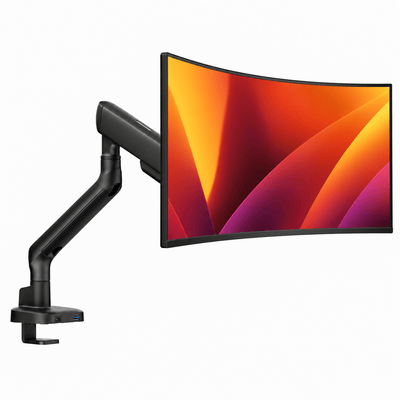

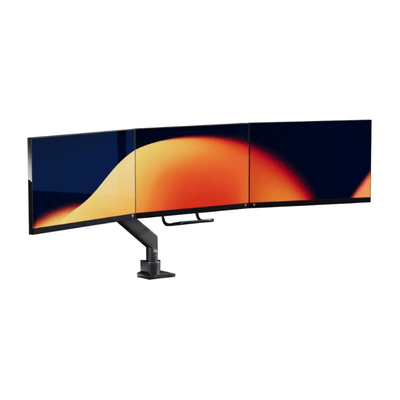
A kényelem szerint helyezze el a laptopot, ne csak a megjelenés szerint
A függőleges tartó helyet teremt a monitor jobb elhelyezéséhez, és ebben rejlik a valódi ergonómiai előny. Állítsa be a fő képernyőt úgy, hogy a felső harmada nagyjából szemmagasságban legyen. Tartson körülbelül karnyújtásnyi távolságot, majd igazítsa ezt a képernyő méretéhez, a szeme kényelméhez és ahhoz, mennyire aprólékos munkát végez.
A billentyűzet és az egér legyen annyira közel, hogy a könyöke lazán a teste mellett maradjon. A laptoptartónak ezt a testtartást kell segítenie, és nem tolhatja ki a monitort középről, és az egér helyét sem szűkítheti. A szimmetrikus elrendezés rendezettnek tűnhet, de az a legjobb, amelynél órákig dolgozhat nyújtózkodás, csavarodás és görnyedés nélkül.
Ha két monitorral dolgozik, a laptopot függőlegesen a képernyők külső oldalára rögzítse. Így a látómező közepe a fő monitoré marad, és a laptop nem teszi zsúfolttá a látványt. Ha a laptop képernyőjét nyitva használja, igazítsa a magasságát a lehető legpontosabban a második monitorhoz.
Milyen ellenőrzések tartják stabilan és rendezetten az összeállítást?
Az első hét után ellenőrizze újra a tartót. A bilincsek kissé megülepedhetnek, a kar csuklóinak néha más feszességre van szükségük, a kábelvezetés gyenge pontjai pedig gyakran csak egy átlagos munkanap után derülnek ki.
Tartsa távol az italokat a tartótól és a kábelektől, különösen, ha a laptop az asztal széléhez közel áll. Drága laptopnál soha ne hagyatkozzon kizárólag öntapadó párnákra. A jó mechanikus tartó, a biztos bilincs és a megfelelő teherbírású kar az alapja egy olyan összeállításnak, amelyben megbízhat.
Ha rendszeresen váltogat az otthoni és az irodai munka között, olyan tartót válasszon, amelyből egyetlen mozdulattal kiveheti a laptopot, anélkül hogy szét kellene szednie a kábelezést. Egy jó munkahely nem köti Önt az asztalhoz. Inkább egy állandó hely, ahová szívesen tér vissza.
A függőlegesen rögzített laptop kis változtatás, nagy hatással. Több helyet, szabadabb kilátást és olyan íróasztalt kap, amely ugyanolyan átgondoltnak tűnik, mint az a munka, amelyet mellette végez. Igazítsa az összeállítást valódi szokásaihoz, válasszon stabilan álló alkatrészeket, és használja ki jól a maga körüli teret.



