

Jos näyttö on vain vähän väärässä asennossa, pitkä työpäivä voi tuntua turhan raskaalta. Kun säädät näytön kallistuksen huolella, tekstiä on helpompi lukea, heijastukset katoavat ja kehon ei tarvitse kompensoida yhtä paljon. Pieni säätö vaikuttaa paljon mukavuuteen, keskittymiseen ja siihen, miten rauhalliselta työpöytä näyttää.
Kallistus jää usein viimeiseksi, varsinkin kun näyttö on jo oikealla korkeudella. Korkeus ja kallistus kuuluvat kuitenkin yhteen. Näyttö voi olla silmien korkeudella ja silti saada sinut kurkottamaan niskaa, nojaamaan eteenpäin tai siristelemään heijastuksia vastaan, jos katselukulma ei ole oikea.
Miksi näytön kallistus vaikuttaa työskentelyyn
Kallistus määrää, missä kulmassa näyttö on silmiisi nähden. Useimmissa työpisteissä näytön yläreunan kuuluu olla silmien korkeudella tai hieman sen alapuolella, ja itse näyttö kallistuu hieman taaksepäin niin, että se on vinosti sinua kohti. Silloin kuva on siinä suunnassa, johon katsot luonnostaan, eikä sinun tarvitse muuttaa asentoasi näytön mukaan.
Oikea kulma ei ole sama kaikille eikä joka pöydässä. Siihen vaikuttavat tuolin korkeus, ylävartalon pituus, näytön koko, katseluetäisyys, mahdolliset silmälasit ja se, istutko vai seisotko. Kauempana oleva 27 tuuman näyttö voi tarvita eri kallistuksen kuin pieni näyttö, jota käytät läheltä. Kyse ei siis ole tietyn astemäärän kopioimisesta. Tavoitteena on näkymä, joka tuntuu rennolta tavallisessa työasennossasi.
Asian kuntoon laittamiselle on myös visuaalinen syy. Kattovalot ja ikkunat voivat haalistaa näytön tummia kohtia tai aiheuttaa häiritseviä heijastuksia. Ennen kuin himmennät näyttöä tai siirrät koko pöytää, kokeile muuttaa kallistusta hieman. Se on usein nopein tapa saada selkeämpi kuva.
Miten kallistus säädetään neljässä vaiheessa?
Lähde liikkeelle asennosta, jossa oikeasti työskentelet, älä siitä, jossa sinun mielestäsi pitäisi istua. Istu tuolissa selkä selkänojaa vasten, aseta jalat tukevasti lattialle ja rentouta hartiat. Jos käytössäsi on sähköpöytä, säädä ensin kaikki useimmin käyttämääsi asentoon ja hienosäädä kulma toista asentoa varten myöhemmin.
1. Säädä ensin näytön korkeus. Aseta näytön yläreuna silmien korkeudelle tai hieman sen alapuolelle. Jos käytät moniteho- tai kaksiteholaseja, näyttö voi tuntua mukavammalta hieman alempana, jotta sinun ei tarvitse nostaa leukaa.
2. Aseta näyttö suoraan eteesi. Päänäytön kuuluu olla samassa linjassa näppäimistön ja vartalon kanssa. Jos käännät päätä koko päivän, syy on näytön sijainnissa, eikä parempi kallistus korjaa sitä kokonaan.
3. Kallista näyttöä hieman taaksepäin. Aloita loivalla, noin 10–20 asteen kallistuksella. Lue kappale, selaa taulukkoa ja katso näytön ylä- ja alareunaa. Kuvan pitää pysyä terävänä ilman, että taivutat päätä alas tai kallistat sitä taaksepäin.
4. Tarkista heijastukset niinä aikoina, kun tavallisesti työskentelet. Työpiste voi näyttää täydelliseltä aamulla ja toimia huonosti iltapäivällä, kun aurinko paistaa huoneeseen. Säädä kulmaa silloin, kun heijastus näkyy, äläkä arvaile sen jo kadottua.
Tee pieniä liikkeitä. Muutama aste voi muuttaa enemmän kuin odotat, varsinkin isoissa näytöissä. Kun kulma tuntuu oikealta, työskentele 20–30 minuuttia ennen kuin muutat mitään. Keho tarvitsee hetken aikaa kertoakseen, onko asento todella mukava vai vain erilainen.
Paras kallistuskulma riippuu työpisteestäsi
Istuessa monelle sopii hyvin loiva kallistus taaksepäin, jolloin näytön alareuna on hieman lähempänä sinua kuin yläreuna. Näyttö seuraa silloin katsettasi, joka suuntautuu luonnostaan vähän alaspäin, ja koko kuva pysyy näkyvissä. Pystysuorempi näyttö voi kuitenkin olla parempi, jos näyttösi on tavallista alempana tai jos tarvitset luovassa työssä tarkkoja ja tasaisia värejä.
Seisomapöydän ääressä kallistus on vielä yksilöllisempi asia. Seistessä silmien korkeus ja etäisyys näyttöön muuttuvat. Jos nostat pöytää mutta jätät näytön samaan kulmaan, saatat katsoa liian jyrkästi alaspäin. Näyttövarsi, jossa korkeuden ja kallistuksen voi säätää erikseen, tekee asennon vaihtamisesta nopeampaa ja tarkempaa.
Kannettavan tietokoneen kanssa haaste on toinen. Näytön kallistaminen parantaa näkyvyyttä, mutta näppäimistö jää hankalaan kulmaan, jos kirjoitat vain koneen omalla näppäimistöllä. Pitkiä työrupeamia varten nosta kannettavan näyttö ylemmäs ja käytä erillistä näppäimistöä ja hiirtä. Silloin voit asettaa näytön silmiesi mukaan ilman, että ranteet kärsivät.
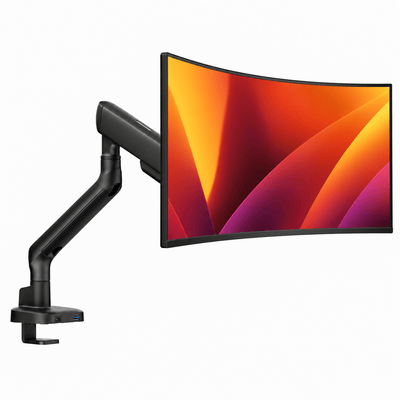
Our monitor mounts

Mistä huomaat, että näyttöä pitää säätää?
Vaivat tulevat harvoin kerralla. Ne näkyvät usein pieninä tapoina, jotka alkavat tuntua normaaleilta: nojaat eteenpäin lukiessasi, hieroskelet silmiäsi videopuhelun jälkeen, siirtelet tuolia yhä uudelleen tai kallistat päätä välttääksesi heijastuksen. Näihin merkkeihin kannattaa kiinnittää huomiota.
Jos näytön yläosa näyttää tummemmalta tai huonommin luettavalta kuin keskiosa, kallistus voi olla liian suuri. Jos näet kattovalojen heijastuvan näytöstä, se voi olla liian pystyssä tai suunnattu valonlähdettä kohti. Jos niska tuntuu kireältä kallon alaosassa, tarkista sekä korkeus että kallistus ennen kuin syytät tuolia.
Hyvään näytön asentoon ei juuri kiinnitä huomiota. Voit siirtyä kirjoittamisesta lukemiseen ja palavereihin ilman, että joudut jatkuvasti asettelemaan päätäsi. Siihen kannattaa pyrkiä: keho kompensoi vähemmän, ja pystyt keskittymään paremmin.
Kaksi näyttöä vaatii erilaisen lähestymistavan
Kun näyttöjä on kaksi, päänäytön paikka on suoraan edessäsi. Aseta se keskelle ja käännä toista näyttöä hieman sisäänpäin, jotta näytöt muodostavat loivan kaaren työpisteen ympärille. Älä aseta niitä suoraan riviin, ellei niiden väli ole hyvin pieni. Sellainen järjestely saa sinut kääntämään niskaa useammin kuin useimmat huomaavat.
Kallista molempia näyttöjä niin, että ne muodostavat yhtenäisen pinnan, mutta älä oleta, että ne tarvitsevat täsmälleen samat säädöt. Pystyasennossa oleva näyttö asiakirjoja varten voi tarvita hieman eri kulman kuin vaakasuora näyttö grafiikkaa tai videota varten. Tärkeintä on, että katse voi siirtyä näytöstä toiseen ilman, että silmien pitää tarkentaa uudelleen tai sinun pitää muuttaa asentoa.
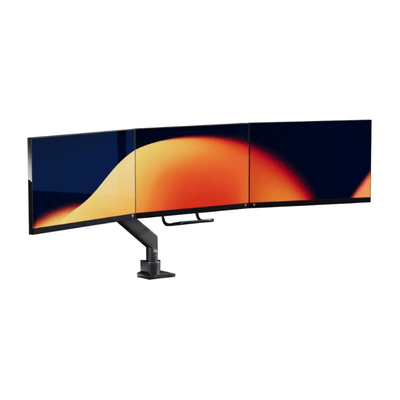
Tässä hyvä kahden näytön näyttövarsi osoittaa hyötynsä. Koska säädät jokaisen näytön erikseen, sinun ei tarvitse tyytyä kompromissiin. Se myös vapauttaa tilaa pöydältä, joten työpiste näyttää kevyemmältä ja harkitummalta ja pysyy helpommin siistinä.
Varmista, että säätö pysyy
Paraskaan kallistus ei auta, jos näyttö valuu hiljalleen päivän mittaan. Jos näyttö painuu eteenpäin tai ei pysy kulmassaan, tarkista ensin varren kallistuskireys. Useimmissa näyttövarsissa on kireyden säätö, joka sovitetaan näytön painoon. Säädä pienin askelin, kokeile liikettä ja lopeta, kun näyttö pysyy paikallaan eikä sen siirtäminen vaadi liikaa voimaa.
Älä kiristä mekanismia liian tiukalle. Varren pitää liikkua hallitusti, ei olla jumissa. Saatat haluta siirtää näyttöä esitystä varten, näyttää jotain kollegalle tai vaihtaa istuma-asennosta seisoma-asentoon. Laadukas varsi liikkuu silloin pehmeästi ja pysyy sen jälkeen tukevasti paikallaan.
Ennen kuin asennat näyttövarren, tarkista, että sen kantokyky riittää näytöllesi. Laske mukaan näytön paino ilman jalkaa sekä siihen kiinnitettävät lisävarusteet. Näyttöön sopiva varsi suojaa näyttöä, on helpompi säätää ja antaa pöydälle rauhallisemman ilmeen. Alberenz suunnittelee työpisteen tuotteensa juuri tämän tasapainon ympärille: tukeva kannatus ja selkeä, moderni säätö.
Tarkista kulma aina, kun jokin muuttuu
Tarkista näytön kulma uudelleen aina, kun jokin muuttuu: uusi tuoli, eri pöydän korkeus, isompi näyttö, toinen huone tai erilainen valaistus. Jopa uudet silmälasit voivat muuttaa sitä, mikä asento tuntuu parhaalta.
Pidä kallistusta osana työpistettäsi, älä yksityiskohtana, jonka hoidat kerran asennuksen yhteydessä. Oikeassa kulmassa näyttö toimii kanssasi, ja huomiosi pysyy työssä, pelissä tai ajatuksessa, jonka parissa olet.



