

Een laptop die rechtop naast je monitor staat, verandert het hele karakter van een bureau. Je houdt meer ruimte over op het blad, de laptop krijgt een vaste plek in de opstelling en de kabels zijn veel makkelijker in toom te houden. Wie een laptop verticaal monteert, doet dat dus niet alleen om ruimte te besparen. Het doel is een werkplek die rustiger oogt, beter werkt en ook na een lange dag prettig blijft.
Een verticale laptophouder werkt vooral goed als je laptop een externe monitor aanstuurt. In plaats van toetsenbord, monitor, dock en laptop over het hele bureau te verspreiden, geef je de computer een vaste plek aan de rand van je werkplek of onder de monitorarm. Je hebt dan minder in beeld en meer ruimte om te werken.
Welke manier van verticaal monteren past bij je?
Er zijn twee gangbare oplossingen: een verticale houder die op het bureau staat, of een verstelbare laptophouder die je aan een monitorarm, een paal op je bureau of een systeem aan de muur bevestigt. Wat het beste past, hangt af van hoe vaak je de laptop meeneemt, hoeveel ruimte je op je bureau nodig hebt en of het scherm tijdens het werk open moet staan.
Een losse verticale houder op je bureau is de eenvoudigste oplossing. De laptop staat dicht op zijn kant, meestal in een verstelbare gleuf met een zachte binnenkant. Dat werkt goed in een opgeruimde opstelling met een dock, waarbij een externe monitor je hoofdscherm is. Voor een vergadering, een reis of werk op een andere plek haal je de laptop er zo uit.
Een houder met een klem of aan een arm maakt de laptop meer onderdeel van de opstelling. De laptop komt helemaal los van het blad en hangt naast of onder een monitor. Dat is de juiste keuze als elke centimeter op je bureau telt, maar je moet dan beter letten op het maximale gewicht, op een stevige klem en op hoe de kabels meebewegen.
Verwar een verticale houder om de laptop in op te bergen niet met een houder voor een opengeklapte laptop. Een dichte laptop kan rechtop in een smalle houder staan. Een open laptop heeft een plateau of een VESA-houder nodig die de onderkant draagt en het scherm op een bruikbare hoogte houdt.
Blijft de laptop dicht of gebruik je hem open?
Bepaal eerst hoe je de laptop gebruikt, voordat je iets koopt of monteert. Een opstelling met de klep dicht, ook wel clamshell-modus genoemd, is de rustigste keuze als je met een of twee externe monitoren werkt. De laptop staat uit het zicht en de externe monitor staat op een hoogte die beter is voor je nek.
Heb je het scherm van de laptop nodig als tweede scherm, monteer hem dan open. Zet het scherm ongeveer op ooghoogte en lijn het uit met je hoofdmonitor. Een laptopplateau op een verstelbare monitorarm werkt dan meestal beter dan een smalle verticale houder.
Werken met de klep dicht heeft één nadeel: sommige laptops worden dicht warmer, vooral bij videobewerking, 3D-werk, gamen of het exporteren van grote bestanden. Kijk wat de fabrikant van je laptop adviseert en kies geen houder die tegen de ventilatieopeningen drukt. Een goed passende verticale houder zet de behuizing vast zonder de ventilatie aan de zijkant af te sluiten of de warmte tegen een dicht oppervlak vast te houden.
Wat heb je nodig voordat je begint?
Een betrouwbare montage begint bij onderdelen die bij elkaar passen. Meet hoe dik je laptop is, met de beschermhoes eromheen als je die gebruikt. De meeste verticale houders zijn in breedte verstelbaar. Zit de laptop te los, dan kan hij scheef gaan staan. Zit hij te strak, dan komt er onnodige druk op de behuizing.
Monteer je de houder aan je bureau, kijk dan of de rand van het blad massief is en of de dikte binnen het bereik van de klem valt. Zet geen klem op een hol blad, op kwetsbaar glas of op een kabelgoot die nooit bedoeld is om gewicht te dragen. Komt de houder aan een monitorarm, controleer dan zowel wat de laptophouder kan dragen als het totale maximale gewicht van de arm.
Kijk ook waar je stroomkabel, monitorkabel, USB-hub, ethernetadapter en andere accessoires worden aangesloten. Een verticaal gemonteerde laptop ziet er pas echt verzorgd uit als de kabels langs een vaste route uit het zicht verdwijnen. Lopen er stugge snoeren over het bureau of trekken ze de laptop scheef, dan ziet de opstelling er onaf uit.
Zo monteer je een laptop stap voor stap verticaal
Begin met een leeg bureau en zet de houder op een plek die past bij hoe je werkt, niet zomaar op een plek die toevallig vrij is. Ben je rechtshandig, dan houd je met de laptop aan de linkerkant de rechterkant vrij voor je muis. Linkshandigen doen het vaak andersom. Heeft je monitorarm een paal in het midden, dan blijft de opstelling compact en in balans als je de laptop dicht bij de voet zet.
1. Stel de breedte in voordat je de laptop erin zet
Zet de houder wijder open dan de laptop dik is en maak hem daarna langzaam smaller, tot de zachte zijkanten de laptop gelijkmatig raken. De laptop moet rechtop blijven staan zonder te wiebelen, maar je hoort hem er niet in te hoeven duwen. Haal de hoes eraf als de laptop daardoor slecht past of als de hoes de luchtstroom blokkeert.
Heeft de houder een borgschroef, draai die dan vast tot de laptop stevig zit, maar niet verder. Goede bureauaccessoires voelen stevig en precies aan, zonder dat je iets te strak hoeft aan te draaien.
2. Zet de voet, de klem of de arm vast
Een losse houder zet je op een stevig deel van het bureau, niet vlak bij de rand. Let erop dat de voet vlak staat en niet in de weg zit van je bureaumat, een lade of je toetsenbord.
Gebruik je een klem, zet die dan op een stevig deel van het blad. Draai hem gelijkmatig aan tot je hem met de hand niet meer kunt verschuiven. Bij een doorvoermontage moet je zeker weten dat het gat in je bureau en het materiaal eromheen het volledige gewicht kunnen dragen. Druk na de montage voorzichtig op de houder om te testen of hij stevig zit, voordat je de laptop erin zet.
Gebruik je een houder aan een arm, monteer dan eerst de arm en bevestig daarna het laptopplateau of de verticale houder volgens de montageplaat. Houd de arm tijdens de montage laag. Een laptop hoog boven het bureau ziet er misschien indrukwekkend uit, maar stabiliteit en genoeg speling in de kabels zijn belangrijker dan het effect.
3. Zet de laptop erin en kijk of hij in balans is
Zet de laptop in de houder met de aansluitingen aan de kant waar je de kabels het makkelijkst wegwerkt. Meestal is dat richting de achterkant van het bureau, of richting een dock achter de monitor.
Laat de laptop voorzichtig los en kijk of hij beweegt. Hij moet recht staan, met zijn zwaartepunt precies boven de voet of de houder. Helt hij over, verschuift hij of zakt de arm door, stop dan en stel de houder, de spanning van de arm of de plek van de houder opnieuw af.
4. Sluit de kabels aan met genoeg speling
Sluit eerst de stroom aan, daarna de monitorkabel, het dock en eventuele accessoires. Laat genoeg speling over, zodat je de laptop eruit kunt halen zonder aan een aansluiting te trekken. Bij een verstelbare arm maak je bij elk scharnier een ruime lus in de kabel, zodat de arm kan bewegen zonder dat de snoeren strak komen te staan.
Leid de kabels met clips of een kabelkous langs de houder naar beneden en achter het bureau langs. Buig USB-C-, HDMI- en stroomkabels niet scherp. Netjes weggewerkte kabels zien er niet alleen beter uit. Ze ontlasten ook de aansluitingen en blijven nergens achter haken als je je scherm verstelt.
5. Stel de laptop zo nodig in voor gebruik met de klep dicht
Wil je de laptop dicht gebruiken, sluit hem dan aan op de stroom en op je externe monitor en pas de energie-instellingen van je besturingssysteem aan, zodat hij niet in slaapstand gaat als je de klep sluit. Test dit voordat je de kabels definitief wegwerkt.
Maak de laptop wakker met een los toetsenbord of een losse muis, controleer of de resolutie van de monitor klopt en kijk of je webcam, speakers en dock nog werken zoals je verwacht. Met een test van vijf minuten voorkom je dat je later alles opnieuw moet instellen.
Onze monitorbeugels
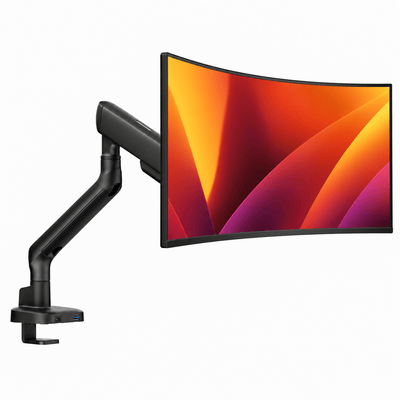

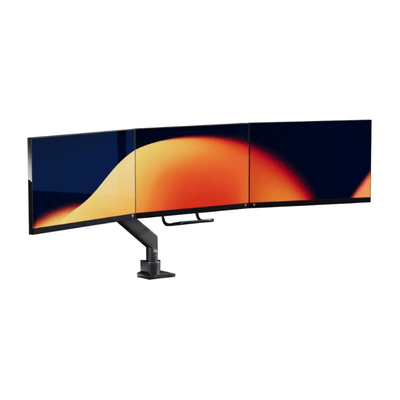
Zet de laptop neer voor je comfort, niet alleen voor het uiterlijk
Met een verticale houder maak je ruimte om je monitor beter te plaatsen, en daar zit de echte ergonomische winst. Zet je hoofdscherm zo neer dat het bovenste derde deel ongeveer op ooghoogte staat. Houd ongeveer een armlengte afstand en stem die daarna af op de grootte van het scherm, op wat prettig is voor je ogen en op hoe fijn het werk is dat je doet.
Je toetsenbord en muis horen zo dichtbij te liggen dat je ellebogen ontspannen langs je lichaam blijven. De laptophouder moet die houding ondersteunen en mag je monitor niet uit het midden duwen of de ruimte voor je muis inperken. Een symmetrische opstelling kan er verzorgd uitzien, maar de beste indeling is die waarmee je uren kunt werken zonder te reiken, te draaien of in elkaar te zakken.
Werk je met twee monitoren, zet de laptop dan verticaal aan de buitenkant van de schermen. Het midden van je blikveld blijft dan voor je hoofdmonitor, en de laptop zorgt niet voor onrust in beeld. Gebruik je het scherm van de laptop open, zet het dan zo goed mogelijk op dezelfde hoogte als je tweede monitor.
Welke controles houden de opstelling stevig en netjes?
Controleer de houder opnieuw na de eerste week. Klemmen kunnen iets inzakken, de scharnieren van een arm hebben soms een andere spanning nodig en zwakke punten in de kabelroute merk je vaak pas na een gewone werkdag.
Houd drinken uit de buurt van de houder en de kabels, vooral als de laptop dicht bij de rand van je bureau staat. Vertrouw bij een dure laptop nooit alleen op plakstrips. Een goede mechanische houder, een stevige klem en een arm die op het juiste gewicht berekend is, vormen de basis van een opstelling waar je op kunt vertrouwen.
Werk je afwisselend thuis en op kantoor, kies dan een houder waar je de laptop in één beweging uit haalt, zonder dat je de kabels los hoeft te maken. Een goede werkplek houdt je niet aan je bureau vast. Het is een vaste plek waar je steeds weer prettig kunt beginnen.
Een verticaal gemonteerde laptop is een kleine aanpassing met een groot effect. Je hebt meer ruimte, een vrijer zicht en een bureau dat er net zo doordacht uitziet als het werk dat je eraan doet. Stem de opstelling af op hoe je echt werkt, kies onderdelen die stevig staan en gebruik de ruimte om je heen zo goed mogelijk.



